Manuel d’utilisation Windows
Ce manuel décrit l’utilisation quotidienne de l’application Windows après son installation. Pour installer l’application et réaliser le premier lancement, consultez la méthode d’installation Windows.
Sommaire
1. Les trois onglets
- Lecteur affiche le morceau en cours et la playlist, et ouvre le générateur
- Bibliothèque liste les morceaux du dossier musical et permet de modifier leurs tags
- Paramètres
NB : lastseen.tools pilote foobar2000 grâce au plugin Beefweb. Tous ces éléments peuvent être installés en même temps que l’application.
2. Utiliser le lecteur
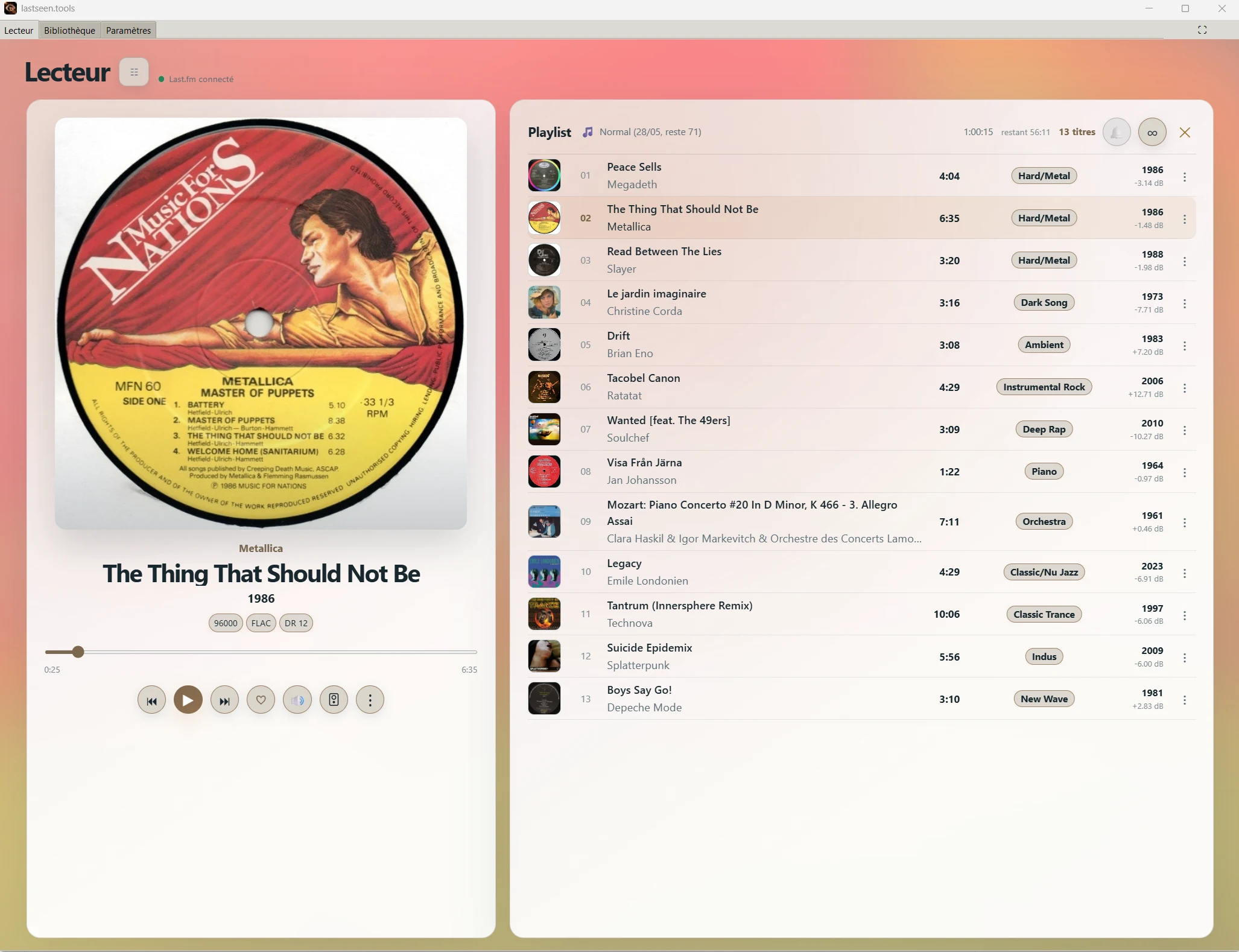
Écran du lecteur
Le lecteur affiche la pochette, l’artiste, le titre, l’année et les informations audio : fréquence d’échantillonnage, format et plage dynamique (DR). Les couleurs de l’application s’adaptent à la pochette.
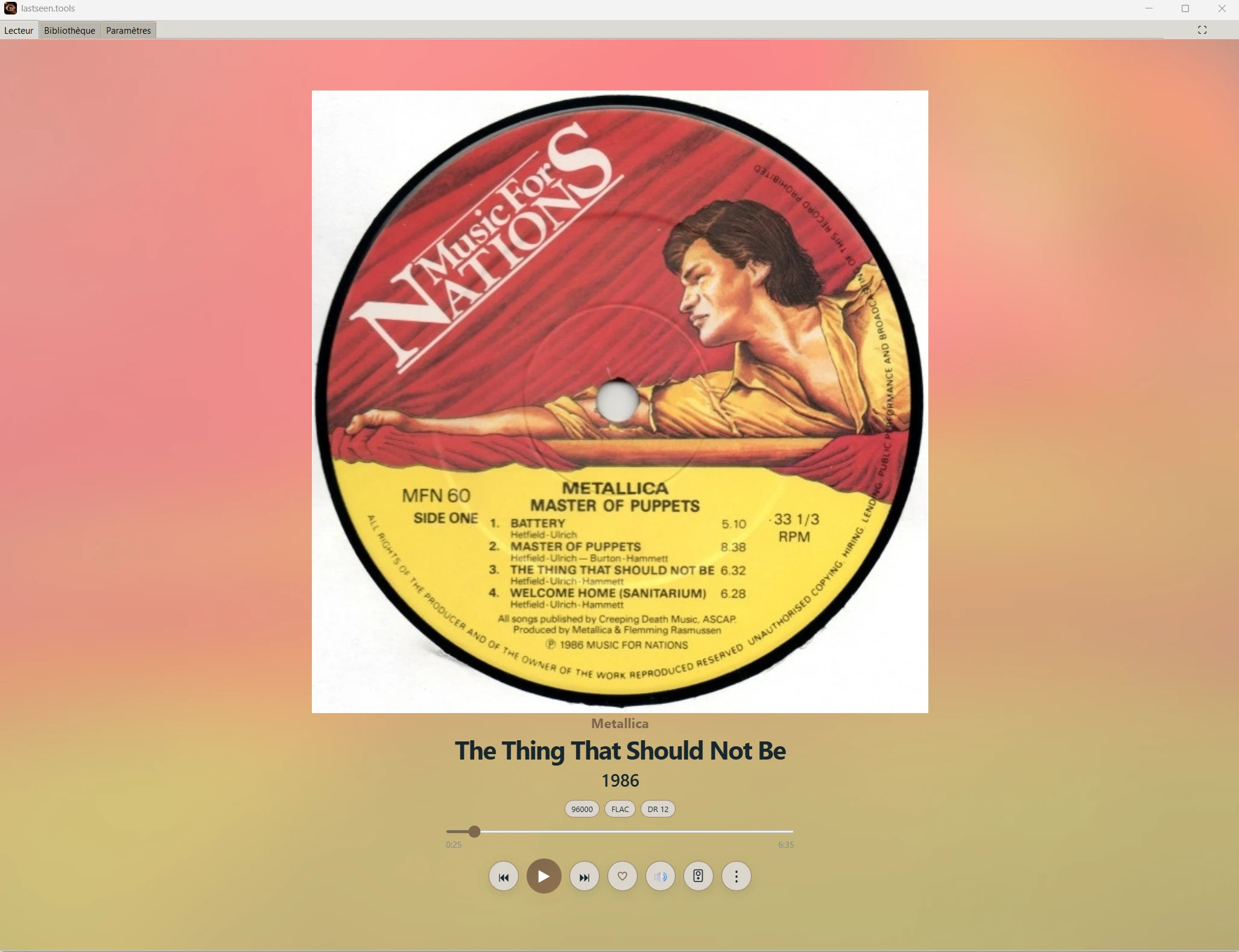
Cliquez sur la pochette pour ouvrir le grand lecteur. Il s’affiche aussi après 30 secondes d’inactivité pendant la lecture.
Commandes
Sous la pochette, les boutons permettent de :
- revenir au morceau précédent, lire ou mettre en pause, passer au morceau suivant
- ajouter le morceau aux favoris (♡)
- régler séparément le volume de foobar2000 et celui de Windows
- choisir la sortie audio
- ouvrir les options du morceau (⋮)
La barre de progression permet de se déplacer dans le morceau.
Playlist
La playlist reprend la playlist ouverte dans foobar2000. Chaque morceau affiche sa pochette, sa durée, son genre, sa date et son gain. L’en-tête indique la durée totale, la durée restante et le nombre de titres.
- Cliquez sur un morceau pour le lancer
- ✕ supprime les morceaux qui suivent le morceau en cours, après confirmation
- ∞ gère le mode infini
- 🔔 prévient quand la playlist arrive à son dernier morceau
Le lecteur indique aussi le profil en cours, sa date limite et le nombre de morceaux encore disponibles.
Options d’un morceau
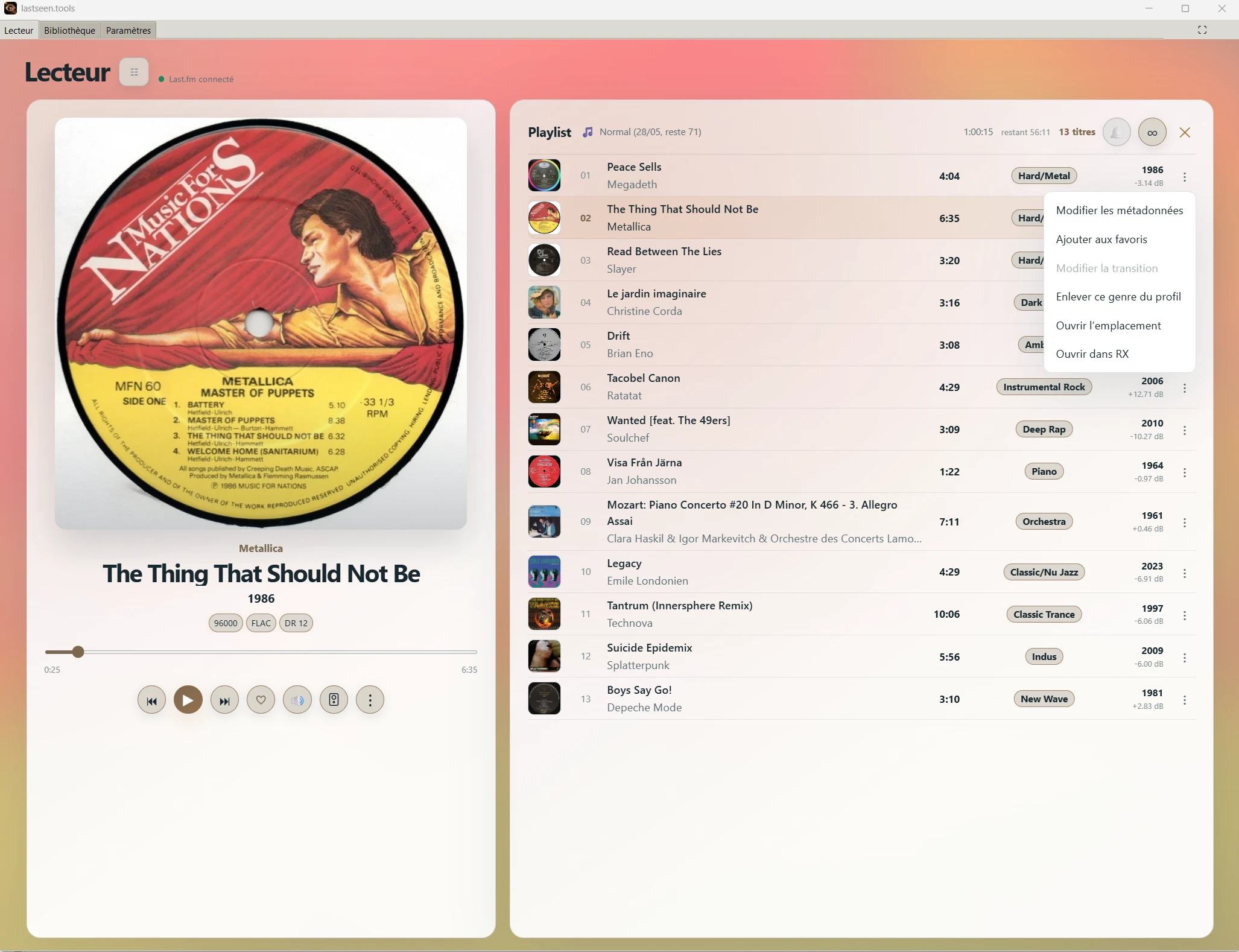
Le menu ⋮ du morceau en cours, ou d’une ligne de la playlist, propose :
- Modifier les métadonnées
- Ajouter aux favoris
- Modifier la transition : bloque, dans les deux sens, la transition entre le genre du morceau précédent et le sien (le réglage d’un seul sens est disponible dans le générateur de playlists)
- Enlever ce genre du profil : retire le genre du morceau du profil sélectionné
- Ouvrir l’emplacement
- Ouvrir dans l’éditeur audio choisi dans les Paramètres
3. Générer une playlist
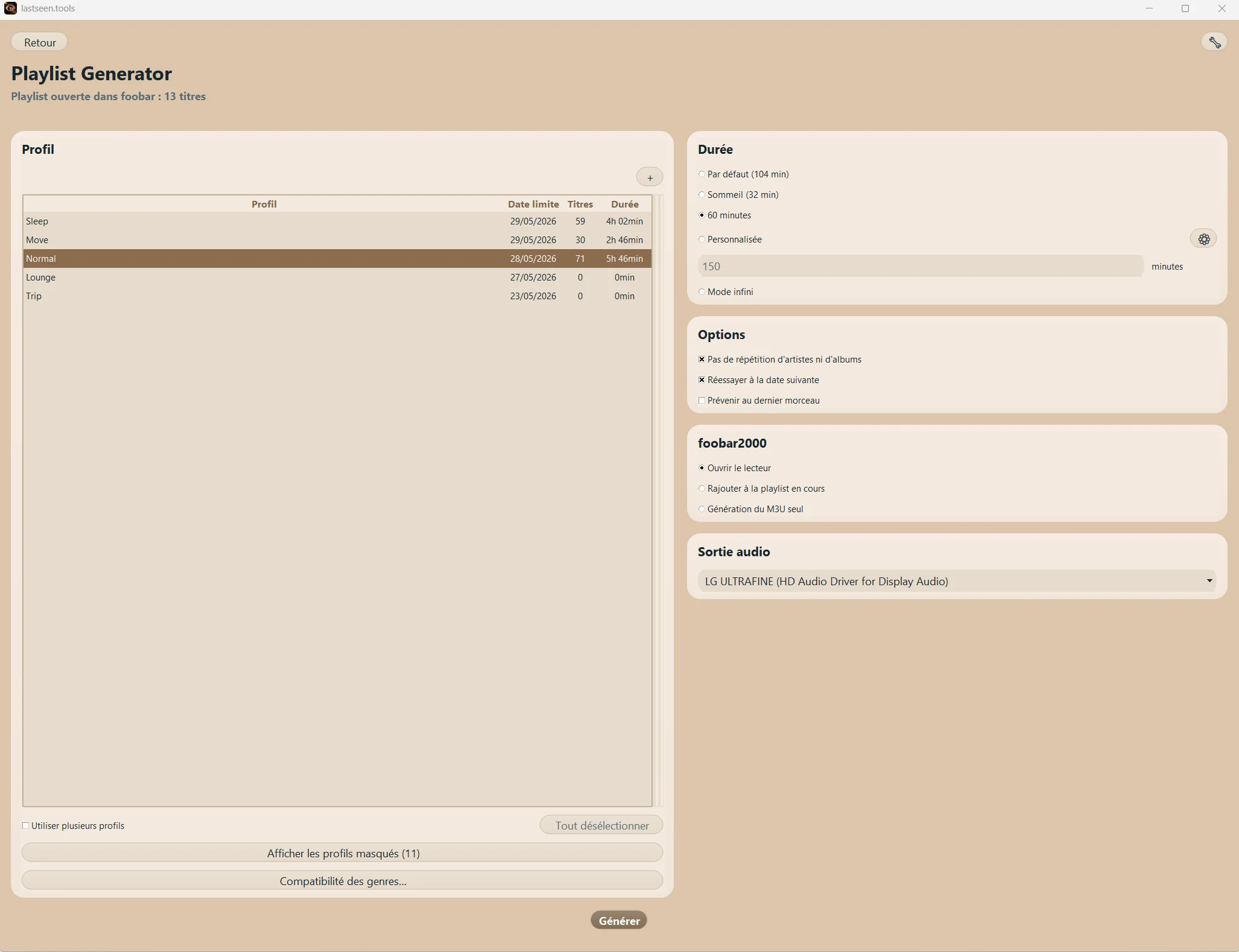
Le bouton ☷, à côté du titre Lecteur, ouvre Playlist Generator.
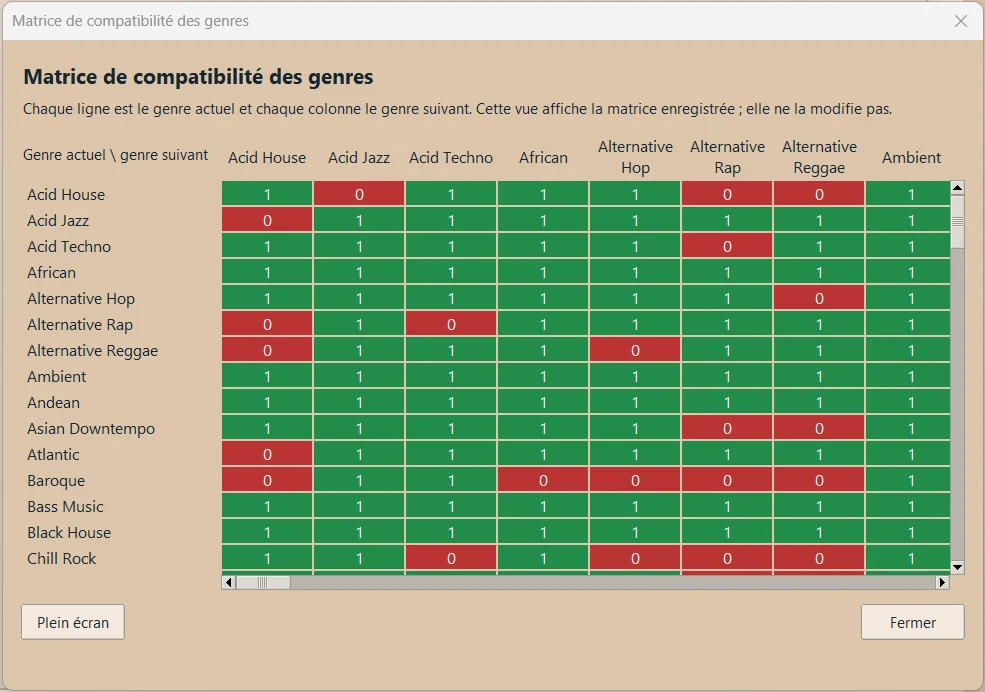
Le générateur exclut les morceaux écoutés depuis la date limite de chaque profil et respecte la matrice de compatibilité des genres.
Choisir les profils
La liste affiche chaque profil avec sa date limite, son nombre de titres et sa durée disponible. Sélectionnez un profil, ou cochez Utiliser plusieurs profils pour en combiner plusieurs : seuls les genres autorisés par tous les profils sélectionnés sont retenus.
Choisir la durée
- Par défaut et Sommeil : durées à régler avec ⚙
- 60 minutes
- Personnalisée : durée en minutes
- Mode infini : un nouveau morceau est ajouté à chaque passage au suivant
Options
- Pas de répétition d’artistes ni d’albums
- Réessayer à la date suivante : avance la date limite d’un jour tant qu’aucune playlist ne peut être créée
- Prévenir au dernier morceau : affiche une alerte au dernier morceau de la playlist
Envoyer la playlist
La carte foobar2000 propose trois choix :
- Ouvrir le lecteur : ouvre la playlist dans le lecteur
- Rajouter à la playlist en cours : remplace la suite de la playlist en cours, après le morceau courant
- Génération du M3U seul : crée seulement le fichier M3U, dans le dossier choisi dans les Paramètres
La carte Sortie audio choisit la sortie de foobar2000. Choisissez ensuite Générer.
Mode infini
En mode infini, la playlist commence avec deux titres, puis un nouveau morceau est ajouté à chaque passage au suivant. Depuis le lecteur, ∞ permet de :
- Activer le mode infini sur la playlist en cours, ou l’arrêter sans modifier la playlist
- Choisir les profils utilisés pour les prochains ajouts
Le mode infini est conservé après un redémarrage de l’application.
Alerte du dernier morceau
Au dernier morceau de la playlist, l’alerte propose Prolonger, qui ajoute des morceaux jusqu’à la durée Sommeil, ou Fermer. L’alerte est désactivée en mode infini.
4. Profils et genres
Gérer les profils
Dans Playlist Generator :
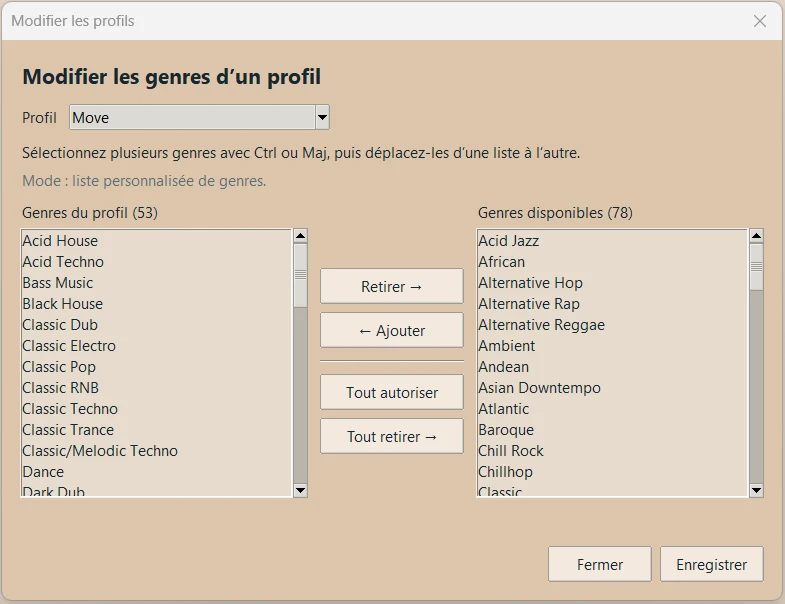
- + crée un profil : nom, genres autorisés et date limite
- un clic droit sur un profil propose Modifier le profil…, Renommer le profil…, Masquer le profil et Réinitialiser la date au 1er janvier
- Afficher les profils masqués permet de les réafficher
Matrice de compatibilité des genres
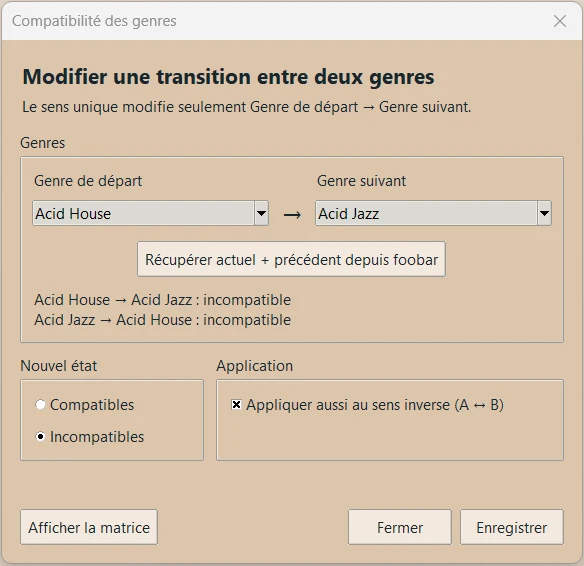
Compatibilité des genres… ouvre la modification d’une transition :
- choisissez le Genre de départ et le Genre suivant, ou Récupérer actuel + précédent depuis foobar
- choisissez Compatibles ou Incompatibles, et cochez Appliquer aussi au sens inverse (A ↔ B) si besoin
- Afficher la matrice ouvre la matrice complète, avec un mode Plein écran
Garder la playlist cohérente
Après la modification d’un profil ou de la matrice, les titres à venir qui ne respectent plus les règles sont retirés de la playlist en cours. Le morceau en cours et les morceaux déjà joués ne sont jamais touchés.
Les actions Modifier la transition et Enlever ce genre du profil du lecteur permettent d’ajuster les règles pendant l’écoute.
5. Bibliothèque et tags
L’onglet Bibliothèque liste les morceaux du dossier musical avec leur artiste, titre, album, genre et durée.
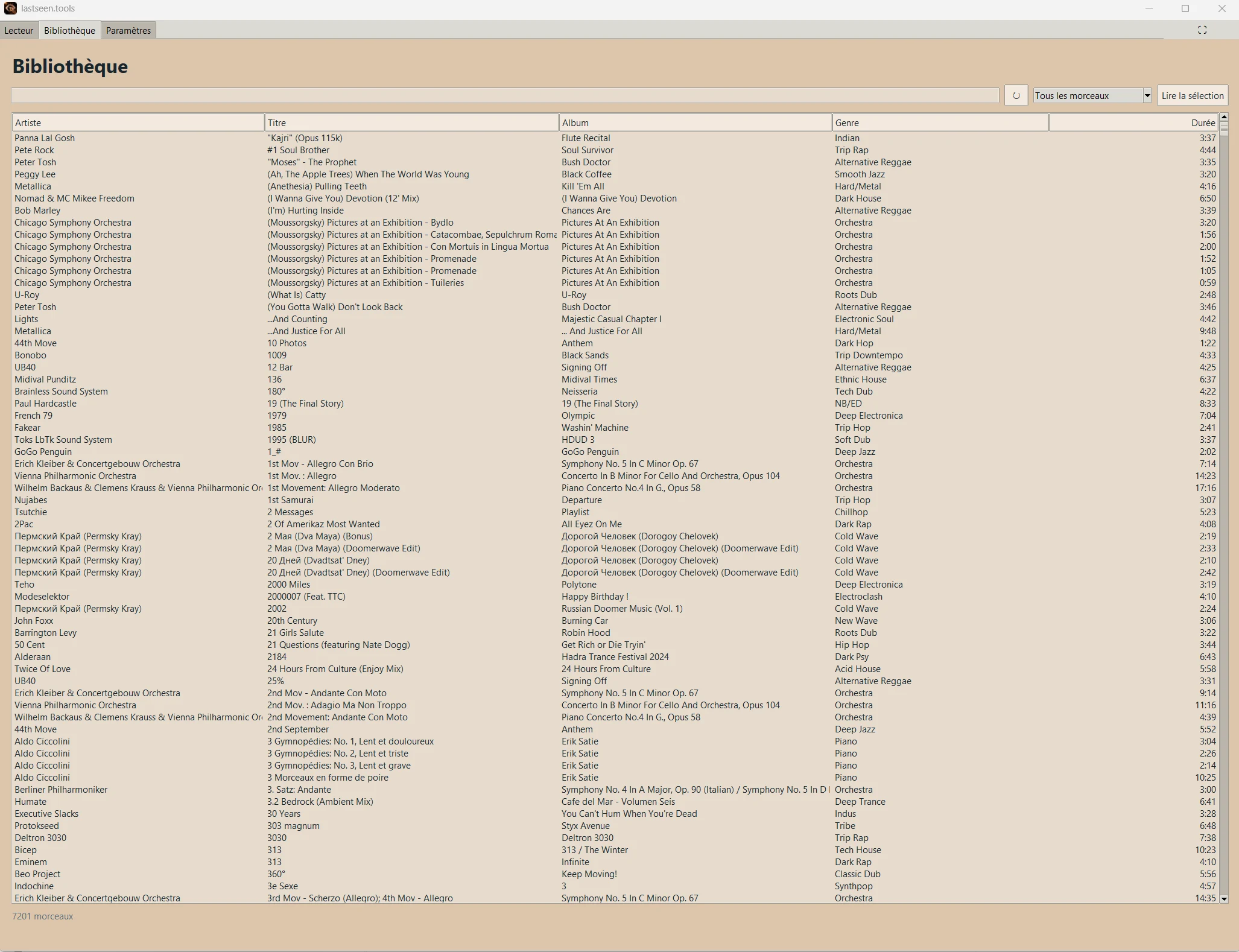
- Le champ de recherche accepte plusieurs termes, sans tenir compte des majuscules ni des accents
- Le filtre affiche Tous les morceaux, ou seulement ceux auxquels il manque une étiquette, un titre, un artiste ou un genre
- Cliquez sur un titre de colonne pour trier
- ↻ analyse les fichiers nouveaux ou modifiés
- Lire la sélection, un double-clic ou Entrée ouvre la sélection dans foobar2000, jusqu’à 2 000 titres
- Un clic droit propose aussi Modifier les métadonnées, Tout sélectionner et Ouvrir l’emplacement
Modifier les tags
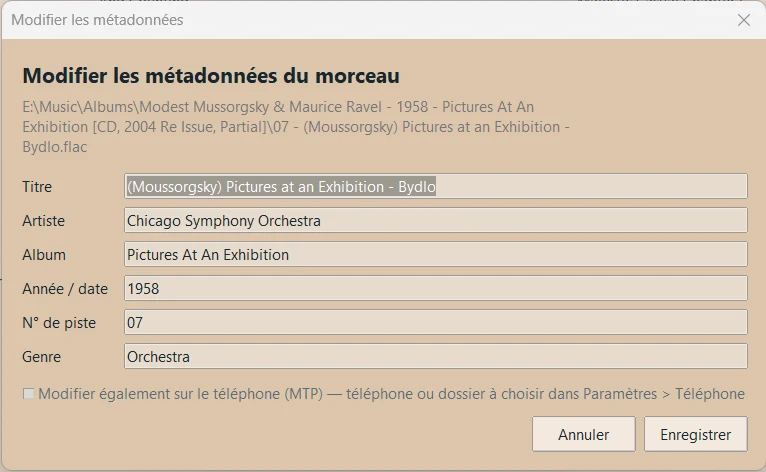
Modifier les métadonnées modifie le titre, l’artiste, l’album, l’année, le numéro de piste et le genre. Avec plusieurs morceaux, seuls les champs que vous modifiez sont écrits.
Si le morceau est en cours de lecture, l’écoute reprend au même endroit.
Modifier également sur le téléphone (MTP) remplace aussi le fichier sur le téléphone choisi dans les Paramètres, au même emplacement que dans la bibliothèque.
6. Historique des écoutes
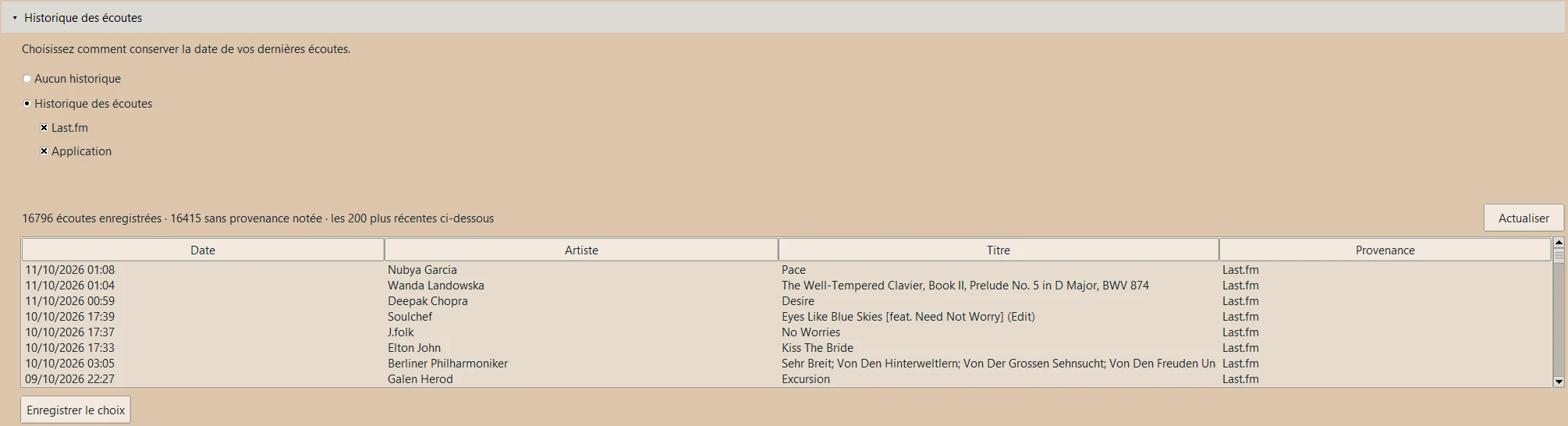
L’historique sert à la date limite des profils. Dans Paramètres → Historique des écoutes :
- choisissez Aucun historique, ou Historique des écoutes avec Last.fm, Application ou les deux, puis Enregistrer le choix
- le tableau affiche les écoutes récentes et leur provenance ; Actualiser le met à jour
Last.fm : la rubrique Compte Last.fm apparaît quand Last.fm est une source. Elle demande votre nom d’utilisateur et votre propre clé API, puis permet de Tester la connexion et d’Actualiser depuis Last.fm. Une copie locale des écoutes reste utilisée hors connexion. Le lecteur affiche l’état de la connexion à Last.fm.
Application : lastseen.tools enregistre une écoute dès que la moitié d’un morceau a été jouée. Se déplacer dans le morceau ne compte pas comme une écoute.
7. Paramètres
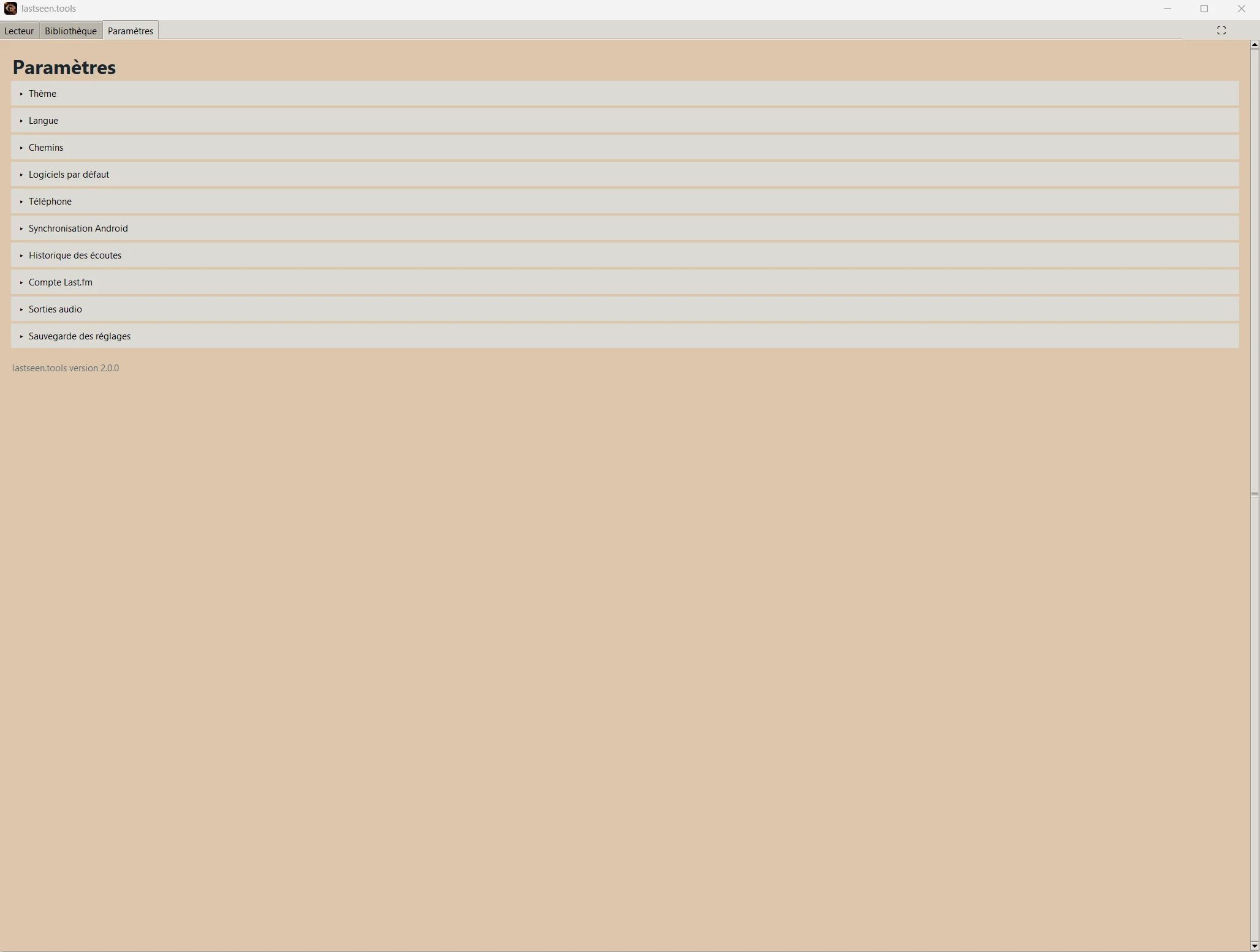
L’onglet Paramètres regroupe des rubriques repliables :
- Thème : Clair, Sombre ou Système
- Langue : Automatique (langue de Windows), Français ou English. Le changement est pris en compte au prochain démarrage
- Chemins : dossier de la bibliothèque, dossier d’enregistrement des fichiers .m3u et lecteur foobar2000
- Logiciels par défaut : explorateur de fichiers et éditeur audio
- Téléphone : Choisir le téléphone… sélectionne le téléphone branché en MTP et le dossier qui contient sa musique
- Synchronisation Android : voir ci-dessous
- Historique des écoutes et Compte Last.fm : voir la partie 6
- Sorties audio : masquer, réafficher ou renommer les sorties proposées dans le lecteur et le générateur
- Sauvegarde des réglages : voir ci-dessous
Changer le dossier de la bibliothèque met aussi à jour les réglages de Beefweb.
Synchronisation Android
Cette rubrique partage votre historique des écoutes, vos profils, votre matrice des genres et la liste de votre bibliothèque avec Playlist Generator, sur le même Wi-Fi. Elle est désactivée par défaut.
- Activer la synchronisation
- Synchroniser aussi quand lastseen.tools est fermé : la synchronisation continue en arrière-plan et reprend à l’ouverture de session Windows
- Protéger par un mot de passe (conseillé) : saisissez le Mot de passe, puis Enregistrer. Sans mot de passe, toute personne connectée au même Wi-Fi peut lire et modifier ces données
- Adresse sur le téléphone : l’adresse de ce PC à saisir dans l’application mobile
À venir sur Android : la version actuelle de Playlist Generator ne peut pas encore utiliser cette synchronisation. Elle fonctionnera avec sa prochaine version.
Sauvegarde des réglages
- Exporter mes réglages… crée une archive avec vos profils, votre matrice, votre historique et vos autres réglages
- Importer des réglages… les restaure sur un autre PC ou après une réinstallation, puis redémarre l’application
8. Continuité avec Android
La synchronisation se règle dans Paramètres → Synchronisation Android (voir la partie 7) ; elle fonctionnera avec la prochaine version de Playlist Generator.
La reprise sur le PC de la lecture commencée sur le téléphone et le transfert de la playlist vers Poweramp sont à venir.