
Manuel d’utilisation Android
Ce manuel décrit l’utilisation quotidienne de Playlist Generator après son installation. Pour installer l’APK, préparer Poweramp et relier l’application au PC avec Beefweb, consultez la méthode d’installation Android.
Sommaire
1. Les trois espaces de l’application
La barre de navigation Android sépare l’application en trois espaces :
- Générer sert à choisir les règles de sélection et à créer une playlist (⚠️ les dates sont pour le moment non prises en compte)
- Lecture sert à piloter Poweramp, à consulter les morceaux passés et la suite de la playlist
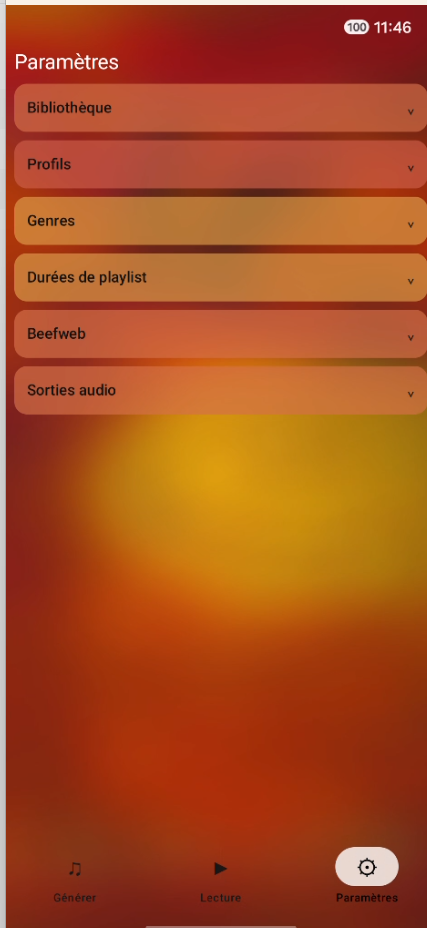
- Paramètres sert à gérer la bibliothèque, les profils, les genres, les durées, Beefweb et les sorties audio
2. Profils et genres
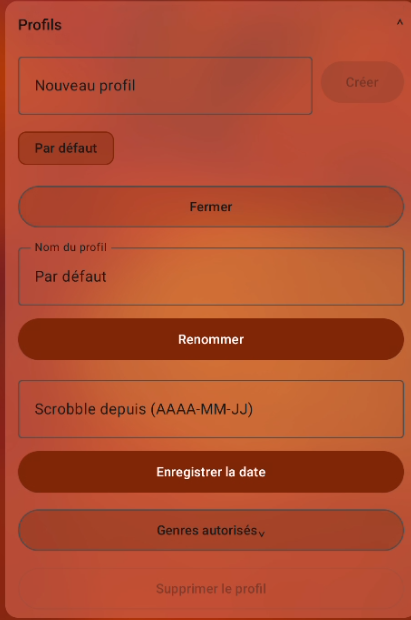
Un profil est un ensemble de règles de génération enregistré. Il permet de mémoriser les genres autorisés.
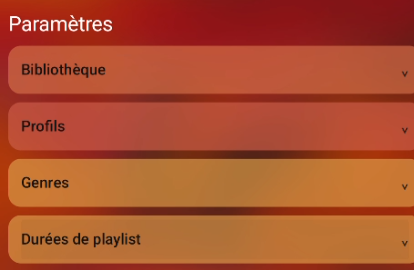
Dans Paramètres → Profils, vous pouvez :
- Créer un profil et lui donner un nom
- Renommer, modifier, combiner, masquer ou supprimer un profil
- Choisir les genres autorisés
- Calculer le nombre de titres et la durée disponibles
Un genre est une information enregistrée dans les métadonnées du morceau. La matrice de compatibilité indique quels genres peuvent se succéder. Elle est directionnelle : les transitions Ambient → Techno et Techno → Ambient se règlent séparément, avec une option pour appliquer le choix dans les deux sens.
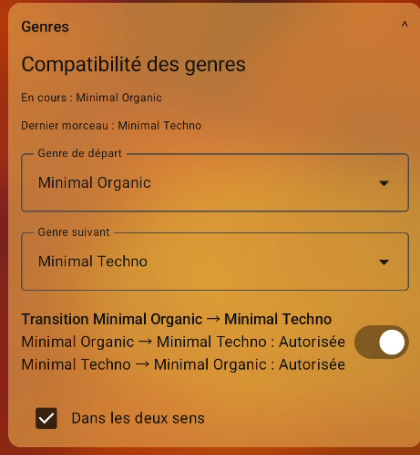
Compatibilité par défaut
Lorsqu’aucune matrice n’a encore été enregistrée, toutes les transitions entre les genres connus sont autorisées. La matrice est globale et s’applique à tous les profils. Pour limiter les enchaînements, sélectionnez le genre de départ et le genre suivant, puis désactivez la transition. Chaque sens se règle séparément ; cochez Dans les deux sens lorsque l’interdiction doit s’appliquer aux deux directions.
Lorsqu’un nouveau genre apparaît après la personnalisation de la matrice, il est ajouté à la liste des genres. Vérifiez alors ses transitions avec les genres déjà présents et autorisez manuellement celles que vous souhaitez conserver.
Ajouter ou retirer un genre d’un profil
- Ajouter un genre l’inclut dans les prochaines générations de ce profil. Ses enchaînements suivent les règles de la matrice
- Retirer un genre l’exclut des prochaines générations de ce profil. Le genre reste disponible dans la bibliothèque, dans les autres profils et dans les playlists déjà créées
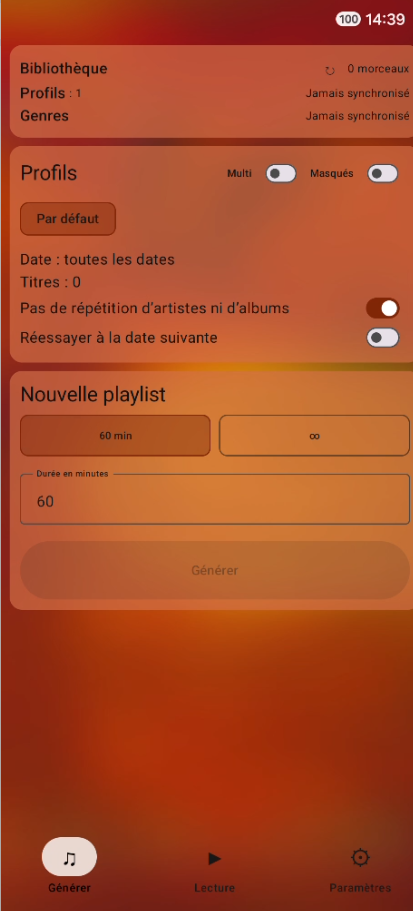
3. Générer une playlist
Choisir les profils
Dans Générer, touchez le profil à utiliser. Les profils sont affichés sous forme de boutons horizontaux.
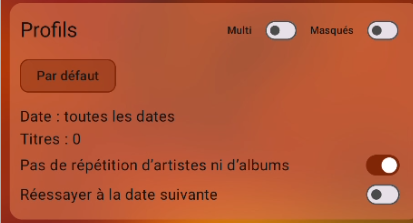
- Multi permet de sélectionner plusieurs profils et de réunir leurs sélections
- Masqués affiche également les profils que vous avez choisi de masquer (non disponible actuellement)
- Titres indique le nombre de morceaux disponibles pour la sélection actuelle
La génération utilise les genres autorisés et les compatibilités entre genres.
Choisir la durée
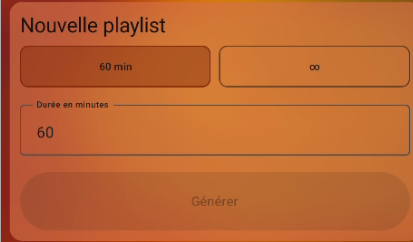
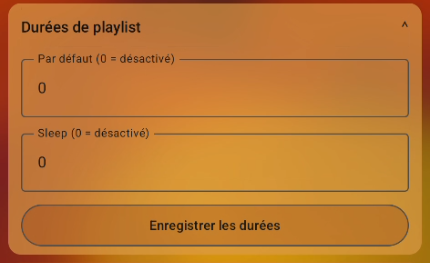
- Le premier préréglage utilise la durée par défaut définie dans les paramètres
- Le deuxième préréglage utilise la durée Sommeil définie dans les paramètres
- 60 min prépare une heure de musique
- Le champ de durée permet de saisir directement un nombre de minutes
- ∞ active le mode infini
Les deux préréglages personnalisés s’affichent uniquement lorsqu’une durée supérieure à zéro a été enregistrée dans Paramètres → Durées de playlist.
Lancer et utiliser le résultat
Touchez Générer. Pendant le calcul, l’application affiche Génération en cours…. Le résultat indique le nombre de titres, la durée totale puis la liste numérotée des morceaux avec leur titre et leur artiste.
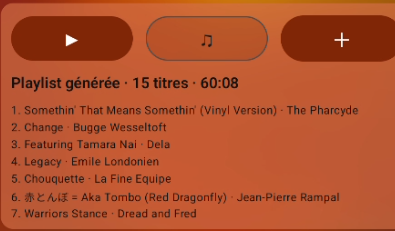
Les trois boutons placés au-dessus du résultat ont chacun une action différente :
- ▶ ouvre la playlist dans Poweramp, démarre la lecture et laisse l’écran Générer affiché
- ♫ ouvre la playlist dans Poweramp, démarre la lecture puis affiche le grand lecteur de Playlist Generator
- + ajoute les morceaux à la suite de la lecture Poweramp en commençant par un titre compatible avec le genre du morceau actuel
Mode infini
Le mode infini commence avec deux morceaux. Lorsque Poweramp atteint le dernier morceau généré, Playlist Generator en ajoute un nouveau en respectant les profils, les genres compatibles et les limites de répétition.
Le bouton ∞ du lecteur permet d’activer ou d’arrêter ce mode et de choisir les profils utilisés pour les ajouts suivants. L’ajout s’arrête lorsqu’aucun morceau compatible supplémentaire n’est disponible.
4. Utiliser la vue Lecture
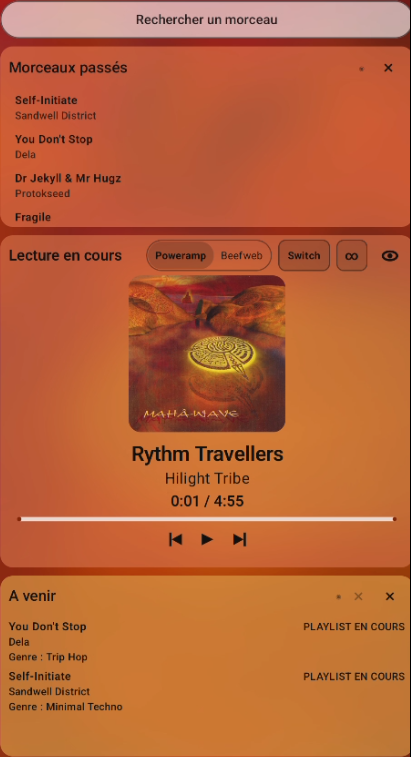
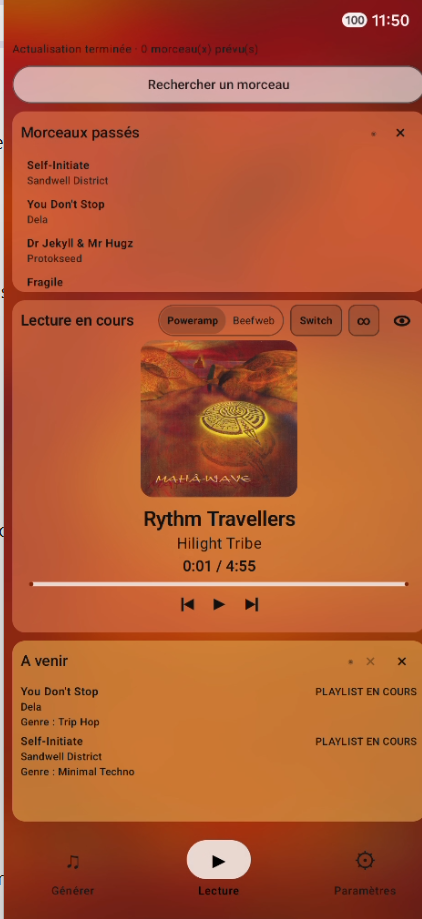
L’onglet Lecture ouvre le lecteur. La vue normale regroupe la recherche, les morceaux passés, la lecture en cours et les morceaux à venir.
Rechercher un morceau
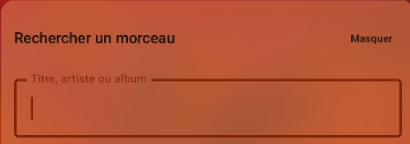
La recherche accepte un titre, un artiste ou un album. Touchez un résultat pour proposer son ajout à la file Poweramp.
Une file d'attente est une liste temporaire de morceaux placés avant la suite normale de la playlist. Dans le cas d'une playlist en cours, l'ajouter à la file permet de le jouer en priorité après le morceau en cours.
Morceaux passés
La section Morceaux passés affiche le titre et l’artiste des morceaux précédents lorsque l’historique Poweramp est disponible. Elle peut être repliée ou vidée.
Lecture en cours
La carte Lecture en cours affiche la pochette, le titre, l’artiste, le temps écoulé, la durée et la barre de progression. Les boutons permettent de revenir au morceau précédent, de lire ou mettre en pause et de passer au morceau suivant. Touchez la pochette ou les informations du morceau pour ouvrir le grand lecteur.
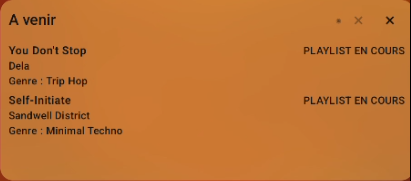
À venir
La section À venir réunit la file Poweramp et les prochains morceaux de la playlist. Chaque ligne affiche le titre, l’artiste, le genre et son origine : FILE D’ATTENTE ou PLAYLIST EN COURS.
Les commandes permettent de déplacer un morceau dans la file, de le retirer, de vider la file ou de supprimer les titres restant dans la playlist en cours.
5. Utiliser le grand lecteur
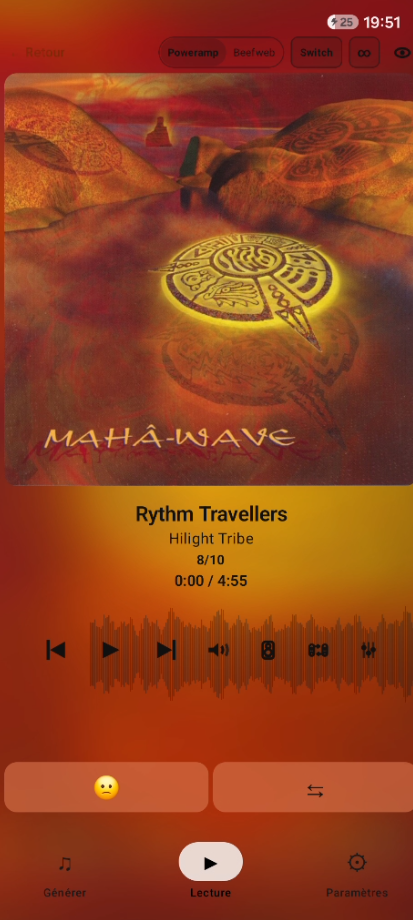
Le grand lecteur affiche une grande pochette, le titre, l’artiste, la position du morceau dans la playlist sous la forme x/y, le temps écoulé et la durée totale. Il maintient également l’écran du téléphone allumé pendant l’écoute.
Barre supérieure
- Retour revient à la vue Lecture normale
- Poweramp / Beefweb choisit le lecteur contrôlé
- Switch transfère la playlist, le morceau, la position et l’état de lecture de Poweramp vers foobar2000
- ∞ gère le mode infini et les profils utilisés
- Œil masque ou réaffiche les commandes de la barre supérieure
Choisir Poweramp ou Beefweb change simplement le lecteur piloté. Le bouton Switch réalise le transfert complet de la lecture.
Forme d’onde et progression
La forme d’onde représente les variations du signal audio. Un repère fixe indique la position actuelle. Touchez ou faites glisser la forme d’onde pour avancer ou reculer dans le morceau.
Pour un fichier local accessible, la forme correspond au signal du fichier. Avec une piste distante, l’application affiche une forme stable de remplacement.
Boutons de lecture et de son
Les boutons sous la forme d’onde sont présentés dans cet ordre :
- Morceau précédent
- Lecture ou pause
- Morceau suivant
- Volume multimédia Android
- Sélection de la sortie audio
- Bascule rapide entre les sorties A et B
- Égaliseur
Une sortie audio est l’appareil qui diffuse le son, par exemple le haut-parleur du téléphone, un casque Bluetooth ou un lecteur réseau. Le sélecteur indique la sortie active. Le raccourci A/B alterne entre deux sorties configurées à l’avance, séparément pour Poweramp et Beefweb.
Actions liées aux genres
- 🙁 retire le genre du morceau actuel des profils choisis et retire de la suite Poweramp les morceaux de ce genre en mode infini ou lors de la prochaine génération.
- ⇆ bloque la transition entre le genre précédent et le genre actuel dans un seul sens ou dans les deux sens.
Ces actions permettent de configurer les profils et les transitions entre genre au fur et à mesure.
6. Égaliseur Poweramp
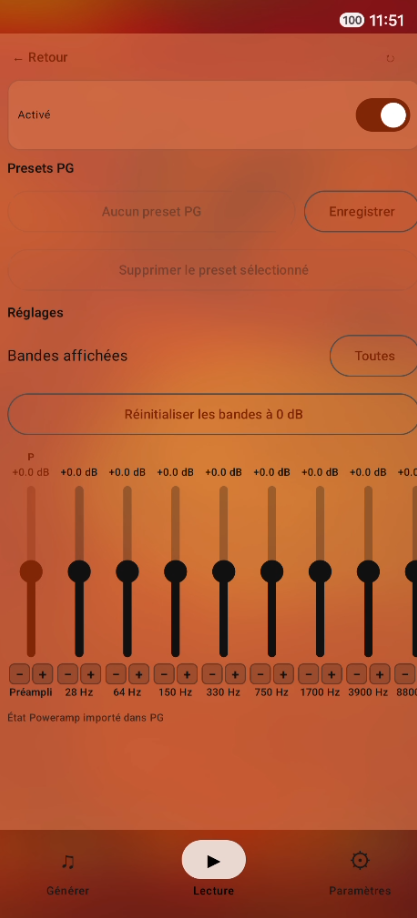
L’égaliseur modifie le niveau de plusieurs zones de fréquences. Il est accessible depuis le grand lecteur lorsque Poweramp est sélectionné.
Vous pouvez :
- Activer ou désactiver l’égaliseur
- Utiliser ↻ pour importer l’état actuel de Poweramp
- Créer, appliquer, remplacer ou supprimer un préréglage de Playlist Generator
- Afficher de 1 à 30 bandes ou toutes les bandes disponibles
- Réinitialiser le préampli et toutes les bandes à
0 dB - Régler chaque valeur de
-15 dBà+15 dBavec les boutons − et + par pas de0,1 dB
Le préampli agit sur le niveau général avant les autres bandes. Les curseurs verticaux donnent une représentation visuelle ; le réglage précis s’effectue avec les boutons − et +.
7. Continuité avec le PC
Beefweb permet de piloter foobar2000 depuis Android, de choisir sa playlist et sa sortie audio. Il permet également de transférer la lecture de Poweramp à foobar2000.
Les racines musicales configurées pendant l’installation servent à faire correspondre le même fichier sur la carte SD et sur le PC. Consultez la méthode d’installation Android pour les renseigner.
8. Paramètres
Les paramètres regroupent :
- La bibliothèque et son actualisation
- Les profils et les genres
- Les durées de playlist
- Beefweb et les racines musicales
- Les sorties audio et les raccourcis A/B
Certaines sorties Bluetooth ou Poweramp peuvent demander l’autorisation Android correspondante ou l’activation du service d’accessibilité de Playlist Generator.